工作流教程
ComfyUI 工作流导入教程
说明 ComfyUI PNG、JSON 工作流的导入方式,并按缺节点、缺模型、显存不足、文件名不匹配等常见问题给出排查流程。本页同时适合搜索英文报错关键词的用户对照定位原因和处理步骤。
先看结论
导入只是第一步。能否运行,取决于节点、模型和显存是否匹配。
先准备好
- ComfyUI 页面已打开。
- 已准备
.json工作流,或带工作流信息的.png图片。 - 已安装 Manager,方便补缺失节点。
- 至少有一个可用 Checkpoint 模型。
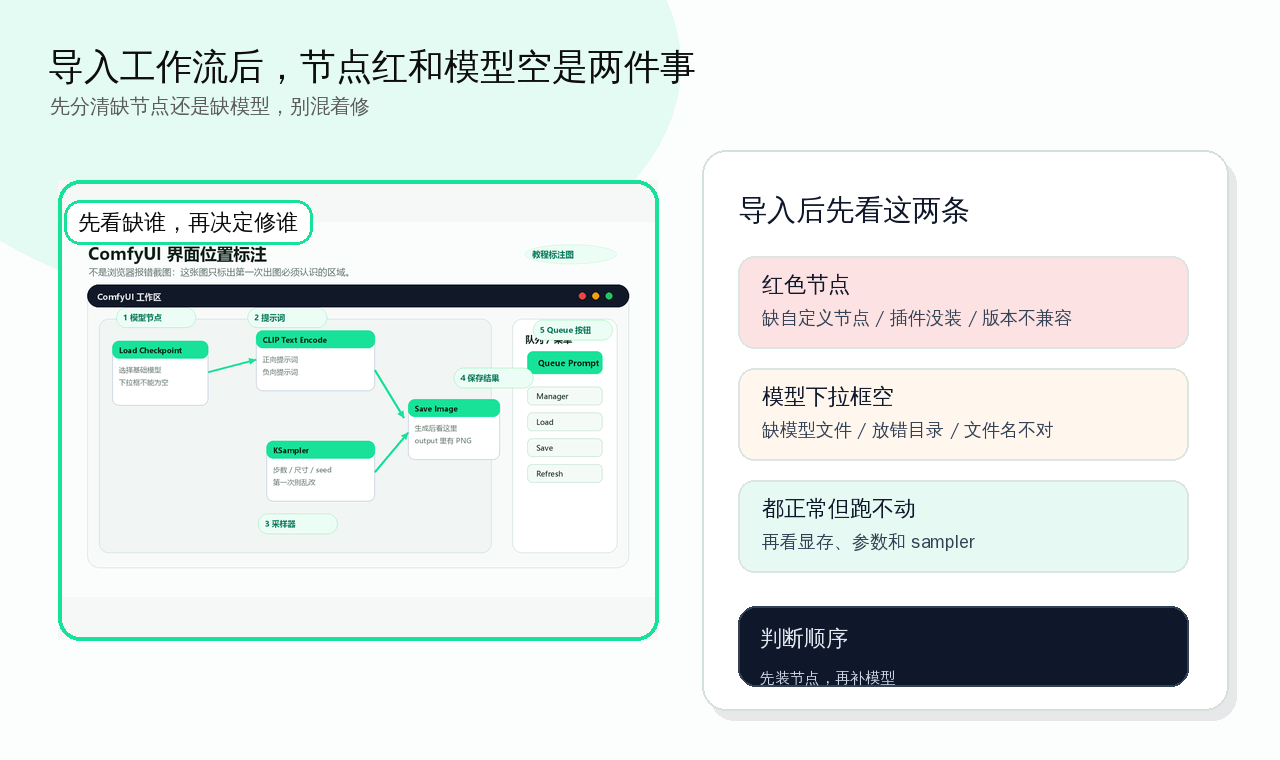
先分两类:红色节点通常是缺插件,模型下拉框为空通常是缺模型。
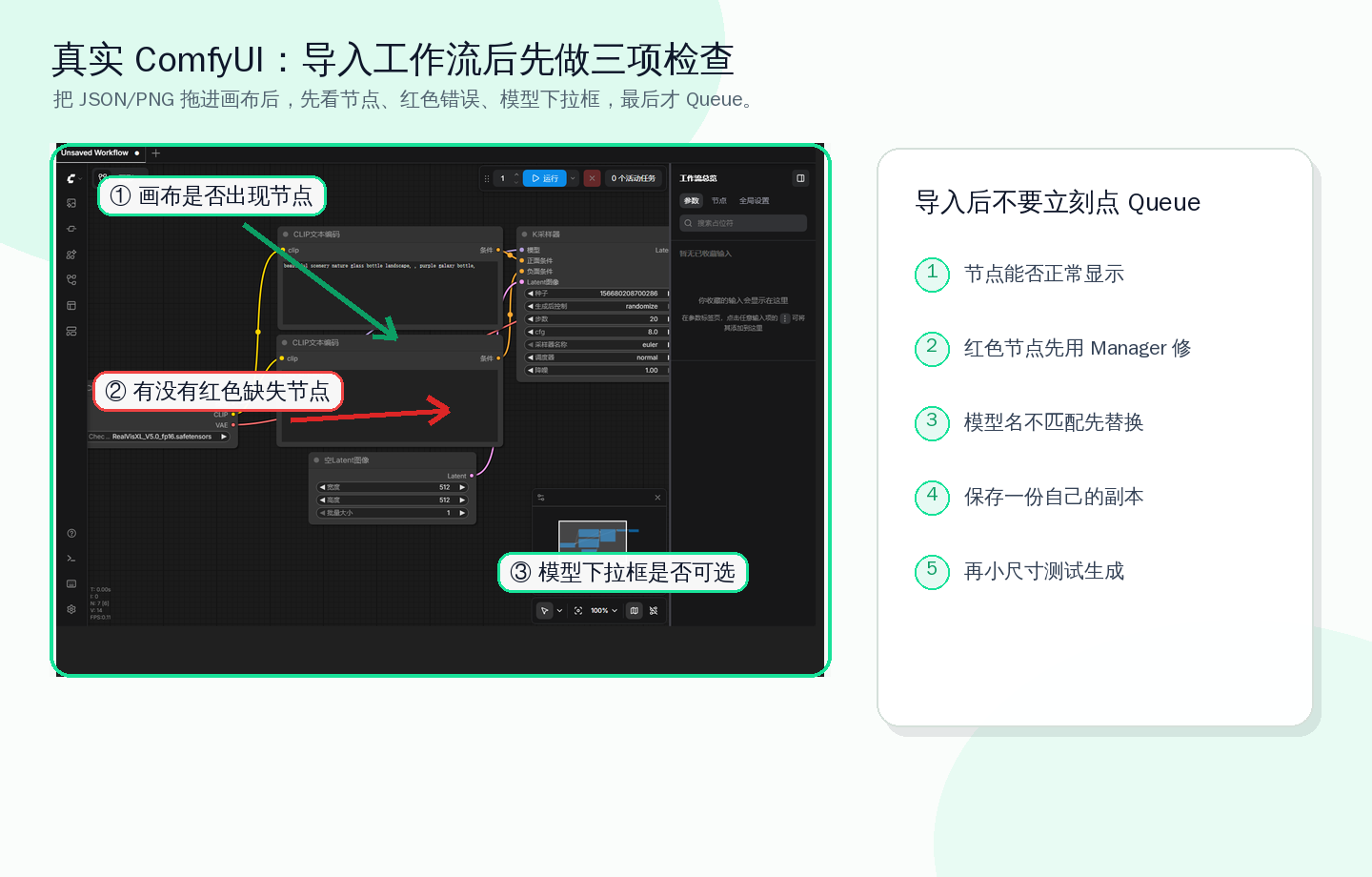
按顺序检查:红节点、模型下拉框、队列状态。
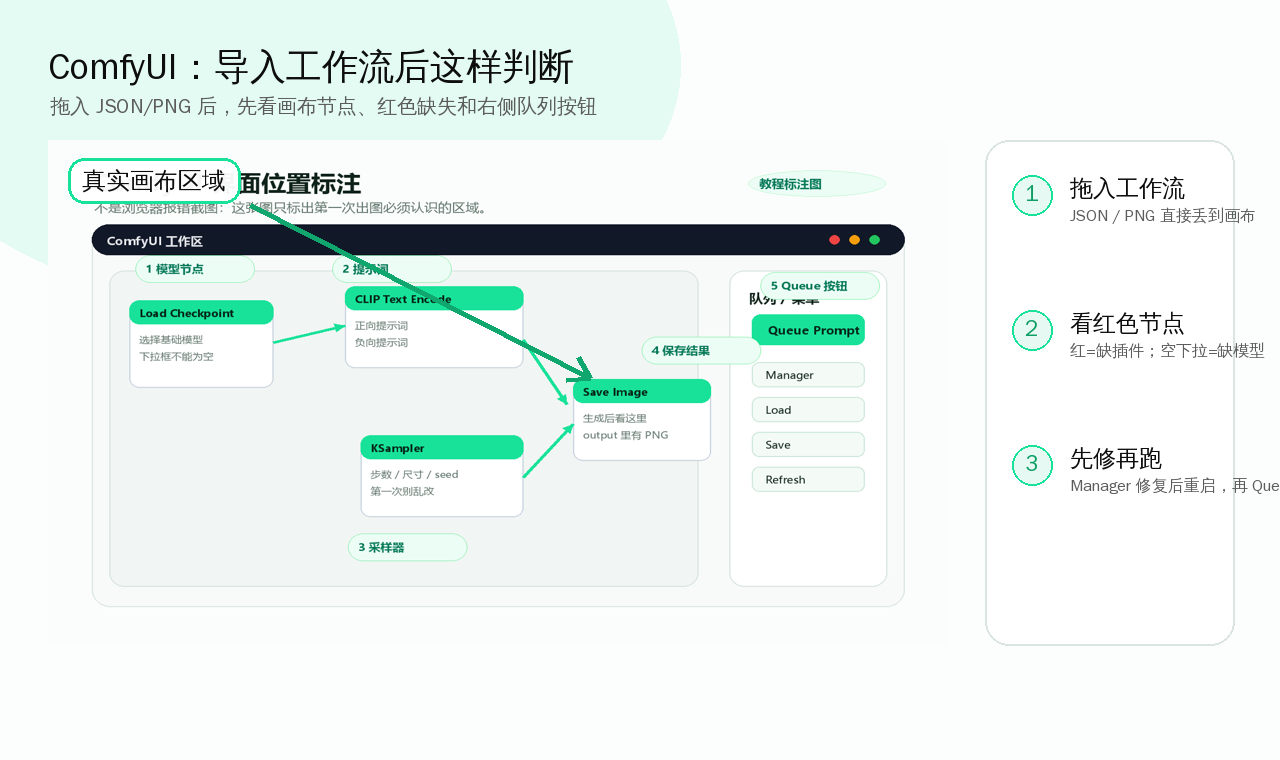
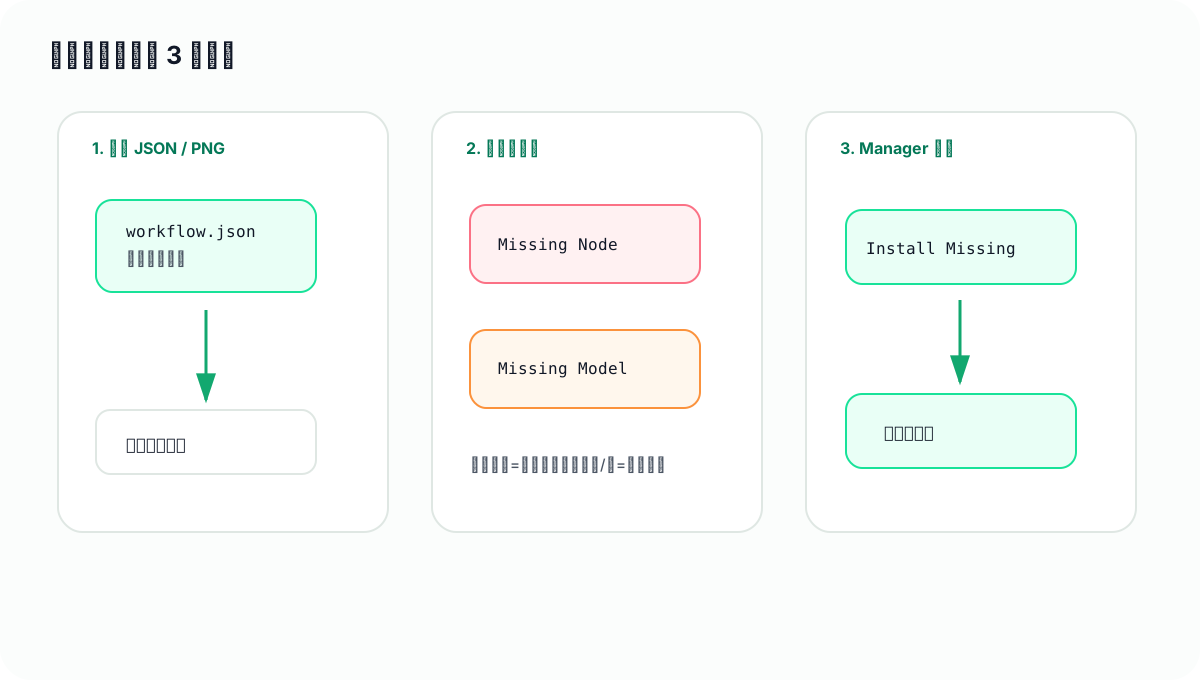
导入方式
- 拖入
.png:适合工作流嵌在图片元数据里的文件。 - 拖入
.json:适合单独下载的工作流文件。 - 菜单导入:适合需要手动选择文件的场景。
导入后先看三项:画布是否有节点、是否出现红色节点、模型下拉框是否为空。图片拖入后没有任何变化,通常说明这张 PNG 没有工作流元数据。
操作步骤
- 把
.json或.png拖进 ComfyUI 画布。 - 出现红色节点时,先记录节点名称。
- 用 Manager 的
Install Missing Custom Nodes补缺失节点。 - 检查 Checkpoint、LoRA、ControlNet 等节点的模型名。
- 把缺失模型放入对应目录。
- 刷新模型列表或重启 ComfyUI,再 Queue 验证。
导入后仍跑不起来的 4 个原因
- 节点缺失:插件没装。
- 模型缺失:文件没放对目录。
- 类型不匹配:作者用的是 SDXL,你拿 SD1.5 去替。
- 显存不足:工作流本身太重。
按类型处理,不要混在一起试。
导入后按现象分流
| 你看到的现象 | 先看哪一页 | 完成标准 |
|---|---|---|
| 工作流刚导入就出现红色节点 | 下载别人工作流后红色节点怎么办 | 能判断这是缺自定义节点,还是节点存在但模型缺失 |
| Manager 能识别缺失节点 | Missing nodes / 缺失节点怎么修 | 用 Install Missing Custom Nodes 安装,重启后红节点消失 |
| Manager 不会用或按钮分不清 | ComfyUI Manager 使用教程 | 知道 Install Custom Nodes、Install Missing Custom Nodes 和 Update All 的区别 |
节点不红,但 Queue 后提示模型 not found | 工作流导入后模型名字不匹配怎么办 | 在对应节点下拉框换成本机已有的同类型模型 |
控制台写着 custom nodes import failed | Custom nodes import failed 解决 | 能定位是插件代码、依赖、路径还是版本兼容问题 |
Queue 后出现 CUDA out of memory | CUDA out of memory 排查 | 先降低 batch、尺寸和控制分支,而不是重装 ComfyUI |
先按类型判断
| 现象 | 优先检查 |
|---|---|
| 页面打不开 | 启动窗口、端口、启动命令 |
| 红色节点 | 缺失自定义节点或插件加载失败 |
| 模型下拉框为空 | 模型类型和放置目录 |
| 生成中失败 | 显存、模型版本、报错节点 |
| 更新后才坏 | 插件版本兼容性 |
常见坑
- 导入成功不等于一定能生成。
- 工作流作者列出的模型清单不要跳过。
- 同名模型要核对版本,尤其是 SD1.5、SDXL、Flux。
成功检查
- 画布有完整节点。
- 没有红色缺失节点。
- 模型下拉框有有效选择。
- Queue Prompt 能跑完整流程。
如果仍然失败
保存控制台里从 Traceback 到最后一行的完整报错,并记录版本、显卡、模型和最近安装的插件。
下一步读什么
- 下载前检查:工作流下载安全清单
- 红色节点:下载别人工作流后红色节点怎么办
- 缺节点修复:Missing nodes / 缺失节点怎么修
- 模型名不匹配:工作流导入后模型名字不匹配怎么办
- Manager 使用:ComfyUI Manager 使用教程
- 新手路线:/topics/comfyui-beginner/
- 报错排查:/topics/comfyui-errors/
- 模型基础:/topics/model-basics/
- 插件安装:/topics/must-have-plugins/
更新记录
- 2026-05-12:扩写为正式教程,补充操作步骤、常见错误和验证清单。
Back To Route
读完这篇后,回到主路线继续推进
如果这篇只解决了一个局部问题,优先按当前状态回到新手、模型、显存或工作流导入路线,避免读完后断线。