插件教程
ComfyUI Manager 使用教程
ComfyUI Manager 使用教程,讲清插件搜索安装、缺失节点修复、版本更新、重启验证和安全使用习惯,适合刚装好 Manager 的用户。
先看结论
Manager 负责三件事:安装新插件、补齐缺失节点、维护插件版本。每次操作后都要重启 ComfyUI 后端,再回到工作流 Queue 验证。
适合谁
- 已安装 Manager,但不清楚按钮区别。
- 导入工作流后出现红色缺失节点。
- 想减少手动复制插件目录的用户。
准备条件
- Manager 已安装。
- ComfyUI 可以正常打开。
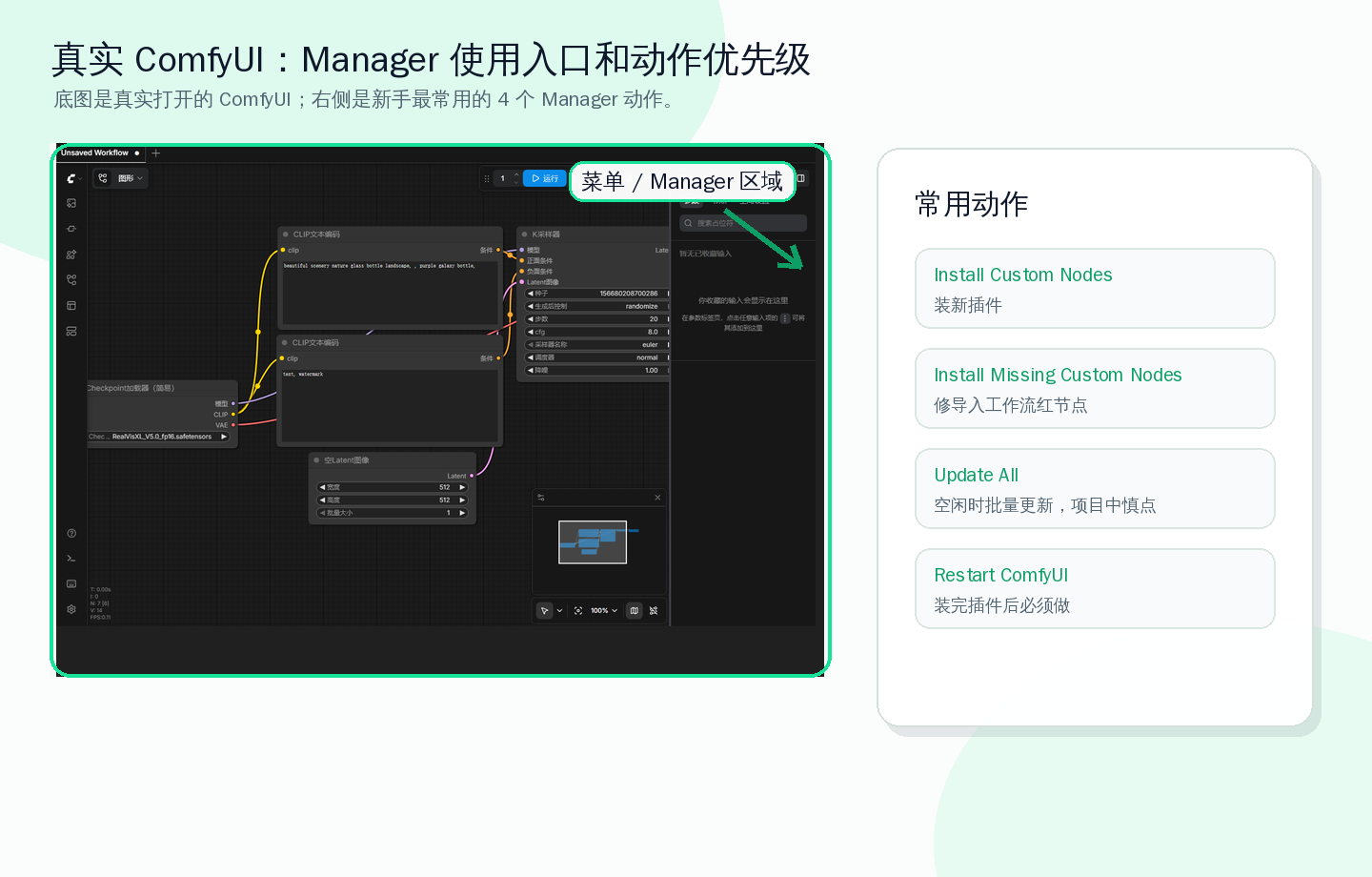
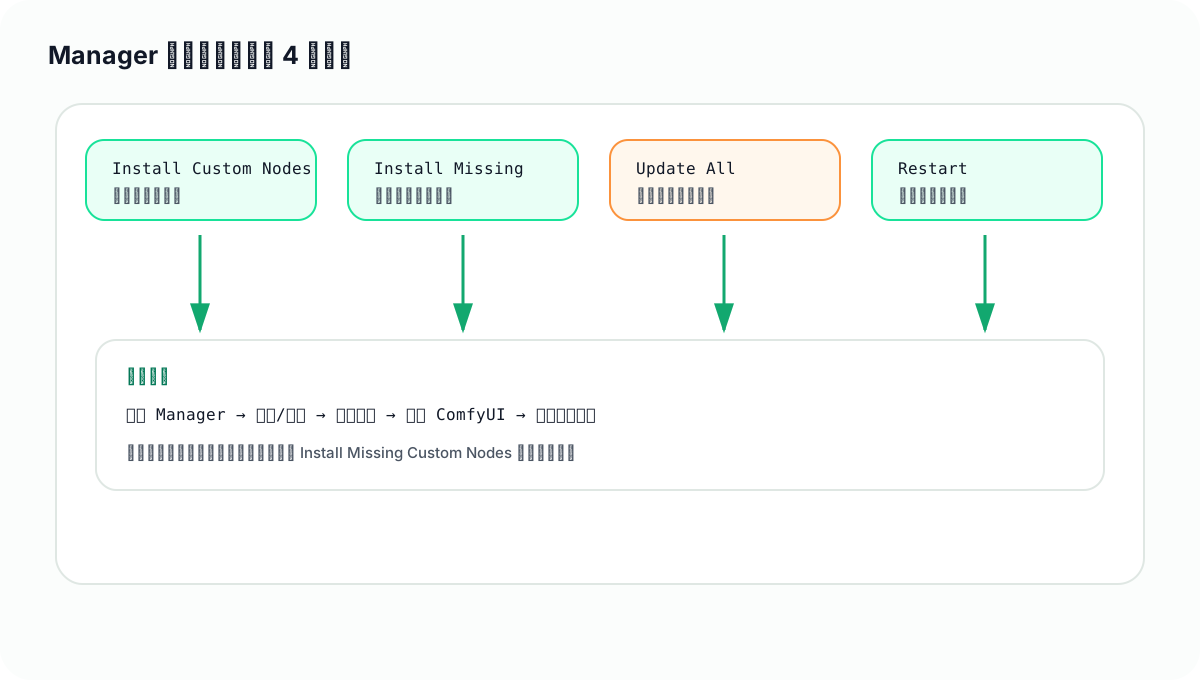
只看四个动作:安装插件、补缺失节点、更新插件、重启验证。
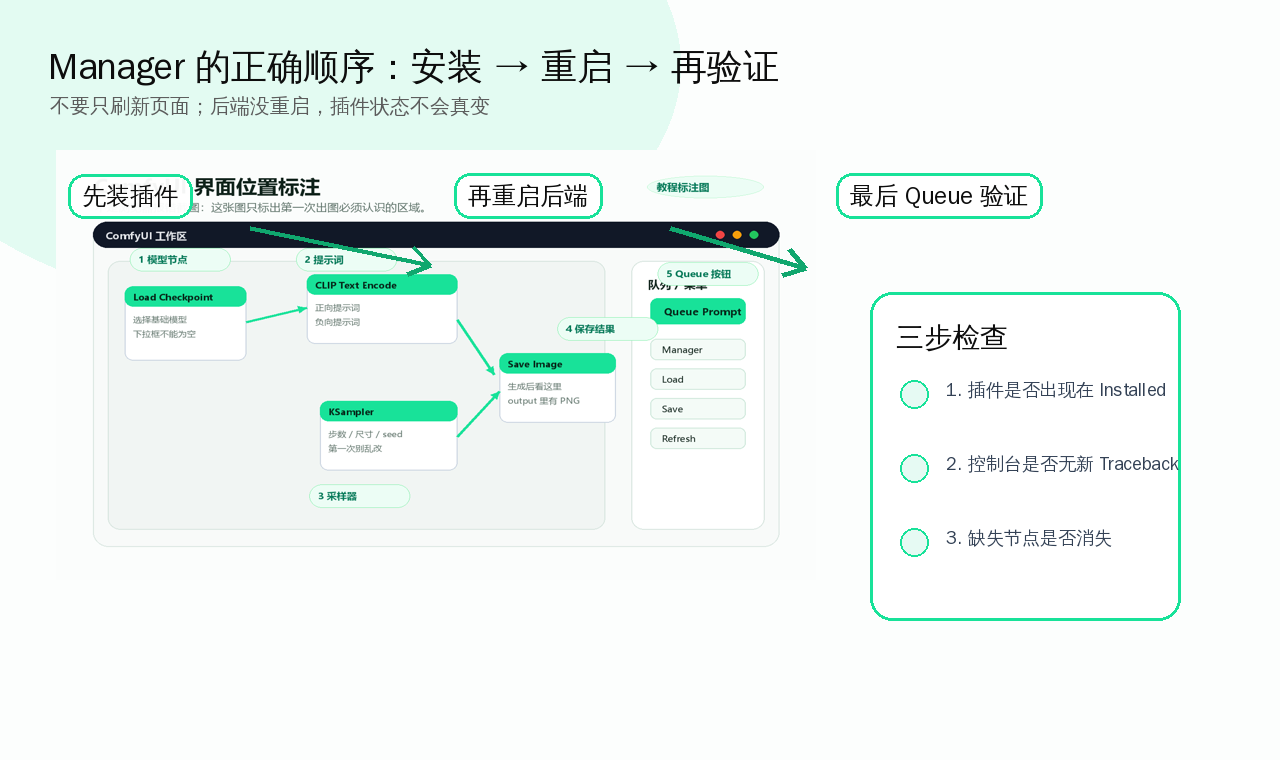
固定顺序:安装或修复 -> 重启后端 -> 回到工作流 Queue 验证。只刷新浏览器不算完成。
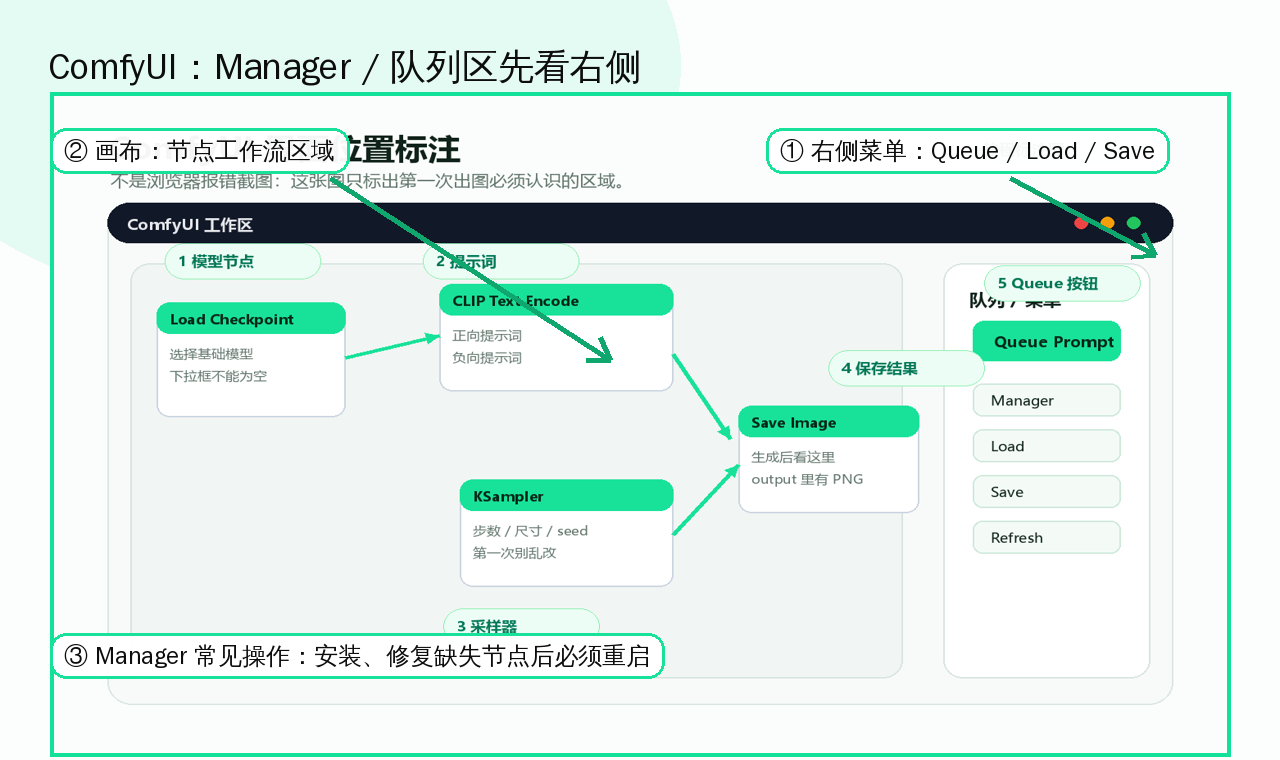
三个按钮不要点错
Install Custom Nodes:安装新插件。Install Missing Custom Nodes:补工作流缺失节点。Update All:更新全部插件,只在确认风险后使用。
安装、修复、更新是三件事。不要为了解决缺失节点直接点 Update All。
操作步骤
- 打开 Manager 面板。
- 用
Install Custom Nodes搜索并安装插件。 - 按提示重启 ComfyUI 后端。
- 导入工作流后如有红色节点,用
Install Missing Custom Nodes补齐。 - 回到工作流重新 Queue,确认插件已加载。
- 如仍报错,先看控制台日志,再决定更新或回退。
完成检查
- 后端已重启,不只是刷新浏览器。
- 红色缺失节点已经消失。
- Queue 后没有新的 Traceback。
判断问题属于哪一类
- 页面打不开:检查启动窗口和端口。
- 红色节点:优先补缺失自定义节点。
- 模型下拉框为空:检查模型类型和目录。
- Queue 后失败:看显存、模型版本和报错节点。
- 更新后才坏:优先考虑插件版本不兼容。
使用原则
- 一次只安装一个插件。
- 安装后立刻重启并测试。
- 项目做到一半不要随手
Update All。 - 缺失节点不要乱装多个同名插件。
如果仍然失败
保留控制台里从 Traceback 开始到最后一行的完整报错,并记录版本、显卡、模型和最近安装的插件。
下一步读什么
- 导入工作流后红色节点:下载别人工作流后红色节点怎么办
- 缺节点修复:Missing nodes / 缺失节点怎么修
- 插件 import failed:Custom nodes import failed 解决
- 工作流导入总入口:ComfyUI 工作流导入教程
- 新手路线:/topics/comfyui-beginner/
- 报错排查:/topics/comfyui-errors/
- 模型基础:/topics/model-basics/
- 插件安装:/topics/must-have-plugins/
更新记录
- 2026-05-12:扩写为正式教程,补充操作步骤、常见错误和验证清单。
Back To Route
读完这篇后,回到主路线继续推进
如果这篇只解决了一个局部问题,优先按当前状态回到新手、模型、显存或工作流导入路线,避免读完后断线。