基础入门
ComfyUI 节点是什么
用一条最小 ComfyUI 出图链路解释节点是什么,帮助新手理解模型、提示词、采样、VAE、保存图片等节点之间的连接关系。本页同时适合搜索英文报错关键词的用户对照定位原因和处理步骤。
先理解什么
节点是工作流里的处理步骤。先看主链路,再看旁路控制。
一条主线
ComfyUI 的核心不是按钮,而是节点。每个节点做一件事:加载模型、编码文本、采样、解码图片。节点连起来就是工作流。
适合谁
- 看不懂 ComfyUI 满屏连线的新手。
- 想先理解文生图最小链路。
- 导入工作流后需要判断哪些节点是核心、哪些是增强。
准备条件
- 打开一个基础文生图工作流。
- 能看到节点上的输入口和输出口。
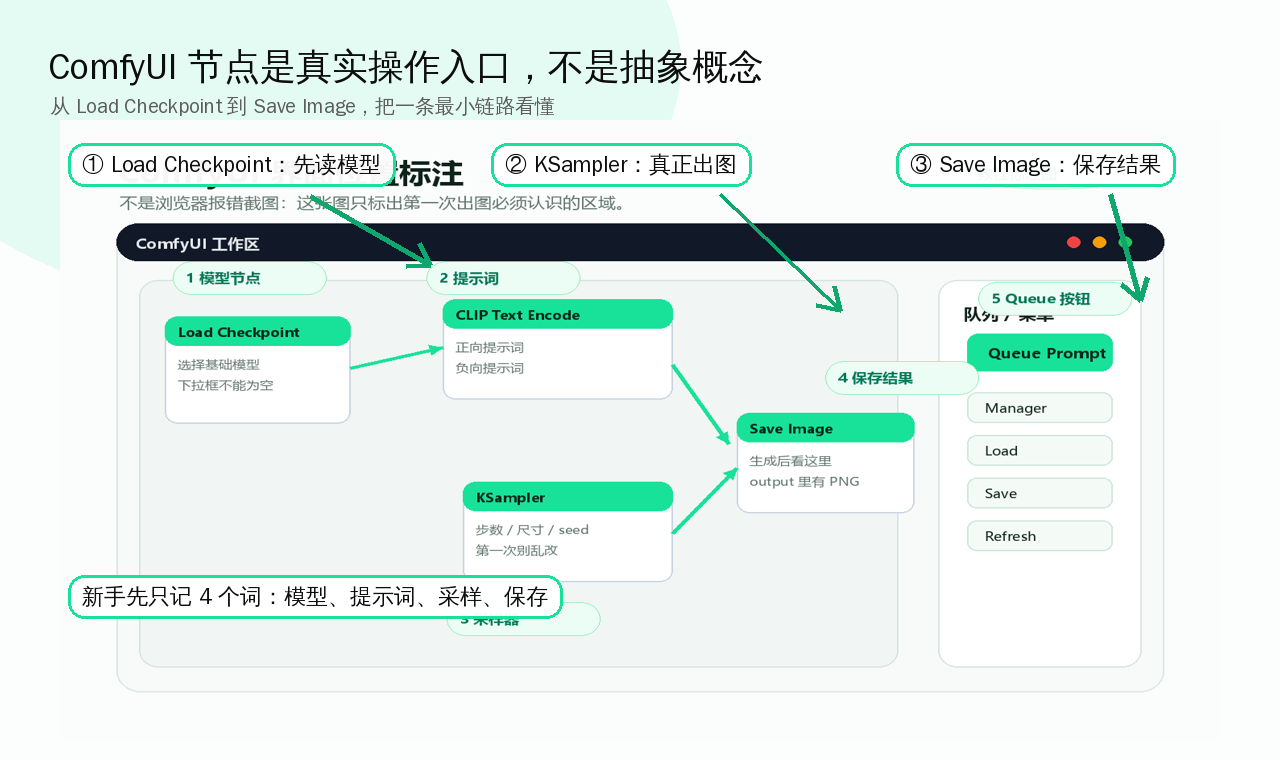
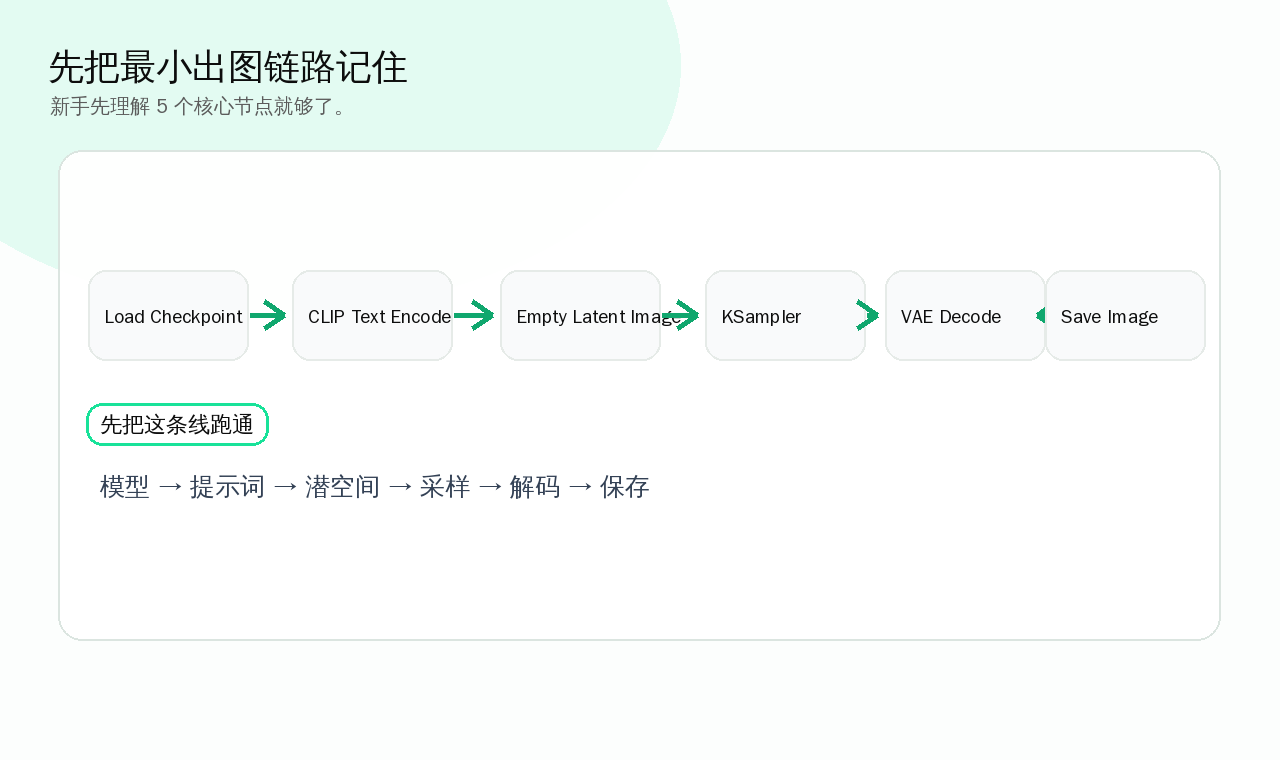
新手先只看一条主线:Load Checkpoint 读模型,CLIP Text Encode 读提示词,KSampler 生成潜空间,VAE Decode / Save Image 输出图片。
看不懂满屏连线时,先找模型节点、提示词节点、KSampler 和 Save Image。其他节点先当成增强项。
操作步骤
- 从左到右看:模型和提示词通常在左边,采样在中间,保存图片在右边。
- 看节点标题:Load Checkpoint 是加载模型,CLIP Text Encode 是把文字变成条件,KSampler 是生成潜空间图像。
- 看连线颜色和端口名称,MODEL、CLIP、VAE、LATENT、IMAGE 不能随便混接。
- 先理解主链路,再看旁路控制,例如 ControlNet、LoRA、IPAdapter。
- 遇到红色节点,先读节点缺失提示,再用 Manager 安装。
先看哪几类节点
- 模型节点:决定使用哪个 Checkpoint、VAE 或 LoRA。
- 文本节点:把正向词和反向词送进采样器。
- 采样节点:控制步数、采样器、CFG、seed 和尺寸。
- 输出节点:解码并保存图片。
常见错误
- 把节点当成固定界面,不敢移动和修改。
- 只复制别人的工作流,不看缺哪些模型。
- 端口类型不匹配还强行连接。
验证是否成功
- 你能说出 Load Checkpoint 到 Save Image 的每一步作用。
- 删除无关预览节点后,主流程仍能生成图片。
如果仍然失败
保存控制台里从 Traceback 到最后一行的完整报错,并记录红色节点名称、缺失节点提示和最近安装的插件。只截网页红色提示通常不够定位问题。
下一步推荐
- 新手路线:/topics/comfyui-beginner/
- 报错排查:/topics/comfyui-errors/
- 模型基础:/topics/model-basics/
- 插件安装:/topics/must-have-plugins/
更新记录
- 2026-05-12:扩写为正式教程,补充操作步骤、常见错误和验证清单。
Back To Route
读完这篇后,回到主路线继续推进
如果这篇只解决了一个局部问题,优先按当前状态回到新手、模型、显存或工作流导入路线,避免读完后断线。