ComfyUI 便携版安装教程:不用折腾 Python 的快速方案
Windows 新手使用 ComfyUI 便携版的完整安装教程,包含下载解压、首次启动、模型放置、Queue Prompt 验证和常见启动错误。
你会得到什么
看完并照做后,你应该能:
- 判断自己该用便携版还是源码安装。
- 解压出完整的
ComfyUI_windows_portable目录。 - 知道
ComfyUI、python_embeded、run_nvidia_gpu.bat分别是什么。 - 启动 ComfyUI,并打开
127.0.0.1:8188。 - 放入模型,为第一次出图做准备。
先看结论
Windows 新手优先选 ComfyUI 便携版。它自带 Python 和 PyTorch,不用你手动配置虚拟环境;但必须保持完整目录结构,不能只复制里面的 ComfyUI 子目录。
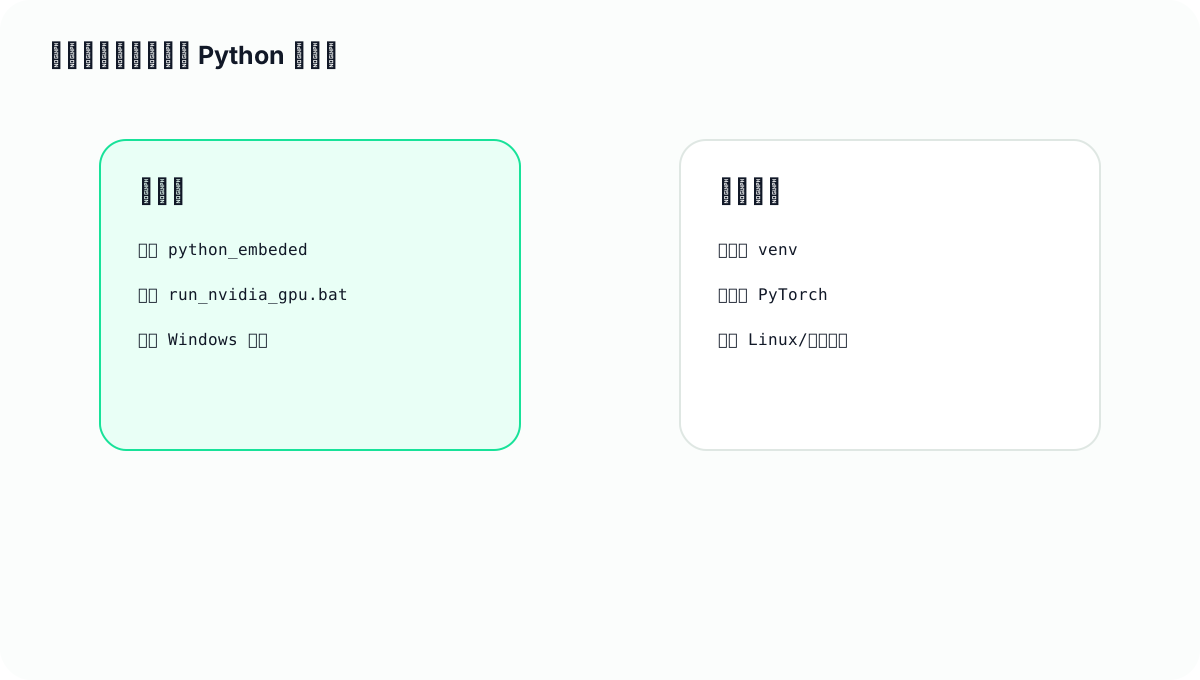
便携版解决的是“环境少折腾”。源码安装更适合 Linux、服务器或已经熟悉 Python 虚拟环境的人。
开始前准备
- Windows 10/11。
- NVIDIA 驱动已安装,
nvidia-smi能正常显示显卡。 - 7-Zip 或 WinRAR。
- 一个短英文目录,例如
D:\AI\ComfyUI_windows_portable。 - 至少一个 Checkpoint 模型文件,后缀通常是
.safetensors或.ckpt。
第 1 步:下载 Windows Portable NVIDIA 包
去官方 Releases 下载类似下面的文件:
ComfyUI_windows_portable_nvidia.7z不要下载 Source code.zip。源码包没有 python_embeded 和启动 bat,不是新手要用的便携版。
第 2 步:解压,不要破坏目录结构
推荐解压到:
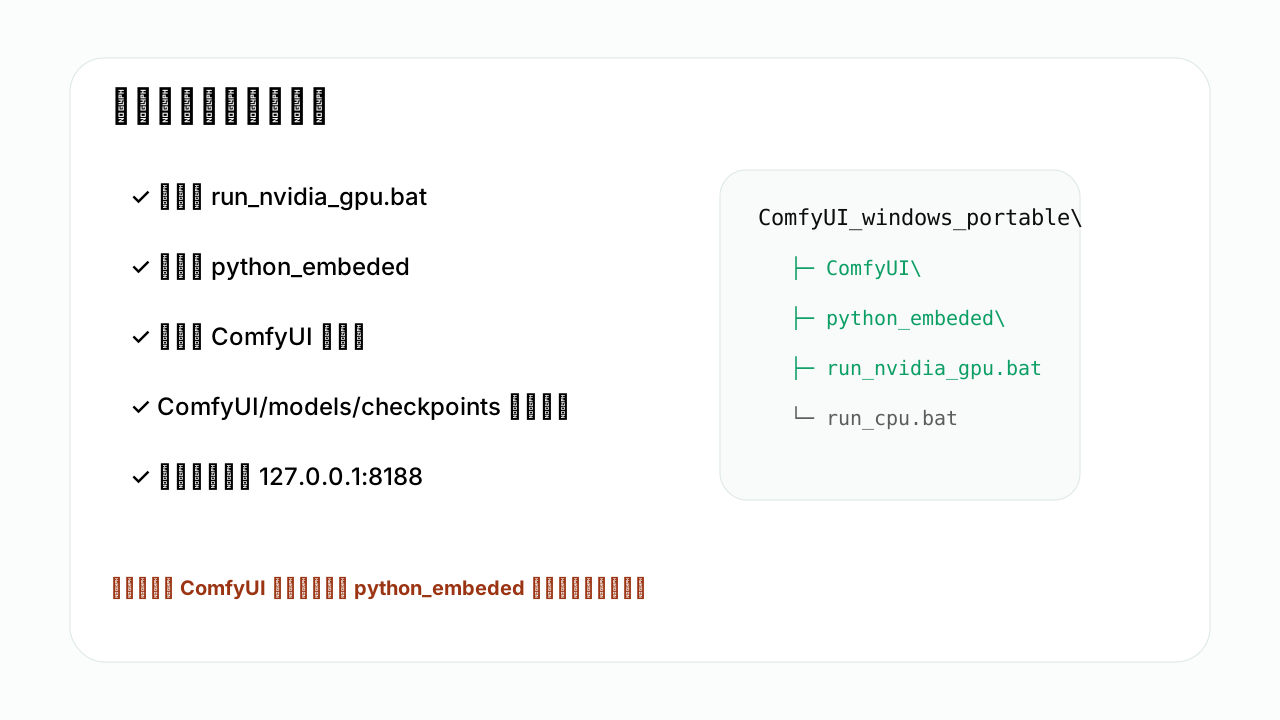
D:\AI\ComfyUI_windows_portable解压后外层应该能看到:
ComfyUI_windows_portable\
  ComfyUI\
  python_embeded\
  run_nvidia_gpu.bat
  run_cpu.bat
不要只复制 ComfyUI 子目录。只复制 ComfyUI 会丢掉 python_embeded,启动脚本就找不到内置 Python。
也不要把目录放到:
C:\Users\你的名字\Desktop\新建文件夹\ComfyUI windows portable中文、空格、超长路径不一定必炸,但一旦插件或依赖出问题,新手很难判断是不是路径导致。
第 3 步:第一次启动
双击:
run_nvidia_gpu.bat会弹出黑色控制台窗口。不要关闭它,它就是 ComfyUI 后端。
看到类似这行说明启动成功:
To see the GUI go to: http://127.0.0.1:8188然后用浏览器打开:
http://127.0.0.1:8188如果网页打不开,先看黑色窗口是否已经退出。窗口退出说明后端没启动,刷新浏览器没有用。
第 4 步:放第一个模型
ComfyUI 默认不自带大模型。至少放一个 Checkpoint:
ComfyUI_windows_portable\ComfyUI\models\checkpoints\你的模型.safetensors例如:
D:\AI\ComfyUI_windows_portable\ComfyUI\models\checkpoints\v1-5-pruned-emaonly.safetensors放好后刷新页面,或重启 ComfyUI。Load Checkpoint 下拉框能看到模型,才说明这一步成功。
第 5 步:跑第一次出图
第一次不要导入别人复杂工作流。先做最小文生图:
- Load Checkpoint 选中模型。
- Empty Latent Image 设为
512 x 512。 - batch_size 设为
1。 - KSampler steps 设为
20。 - 点击
Queue Prompt。
详细步骤看 第一次出图教程。
最容易踩的坑
1. 双击 bat 闪退
右键 run_nvidia_gpu.bat,选择编辑,在最后加:
pause保存后重新双击,这样窗口不会立刻关闭,可以看到真实报错。
2. 没有 python_embeded
说明你下载错了,或者只复制了一部分目录。重新下载 Windows Portable NVIDIA 包并完整解压。
3. Load Checkpoint 为空
模型没有放到 ComfyUI\models\checkpoints\,或者下载到的不是模型文件。几 KB 的 .safetensors 通常是网页保存错误,不是真模型。按 模型下拉框为空 逐项检查,目录不确定时用 模型路径查询工具。
4. CUDA out of memory
第一次把尺寸降到 512 x 512,batch 改 1,先用 SD1.5 模型。继续失败看 CUDA OOM 排查。
5. 更新插件后坏了
先把刚装的插件目录从 ComfyUI\custom_nodes\ 移出去,重启验证基础 ComfyUI 是否恢复。不要一边装插件一边重装整个 ComfyUI。
怎么确认已经成功
你需要同时满足:
- 外层目录有
ComfyUI、python_embeded、run_nvidia_gpu.bat。 run_nvidia_gpu.bat不闪退。- 浏览器能打开
127.0.0.1:8188。 - Load Checkpoint 能看到模型。
- Queue Prompt 后
ComfyUI\output\出现图片。
如果仍然失败
提交反馈时请带上这些信息:
- Windows 版本。
- 显卡型号和显存。
nvidia-smi是否正常。- ComfyUI 放在哪个路径。
- 黑色控制台从
Traceback开始到最后一行的完整报错。 - 刚安装过哪些插件。
如果你在本站提交反馈,登录状态下会自动附带 user_id,方便后续追踪同一个用户遇到的连续问题;未登录也可以匿名提交。
下一步读什么
- Windows 完整安装:Windows 安装教程
- 模型路径:模型路径速查
- 第一次出图:第一次出图教程
- 新手路线:新手从 0 到第一张图
读完这篇后,回到主路线继续推进
如果这篇只解决了一个局部问题,优先按当前状态回到新手、模型、显存或工作流导入路线,避免读完后断线。