安装部署
Python、CUDA、PyTorch 环境关系说明
用 ComfyUI 新手视角解释 Python、CUDA、PyTorch 和显卡驱动的关系,避免盲目重装环境,并帮助判断真正需要更新的组件。
一句话结论
你能判断什么时候该更新驱动,什么时候该重装 PyTorch,什么时候完全不用碰 CUDA Toolkit。
这篇解决什么问题
很多 ComfyUI 问题不是“CUDA 没装”,而是 Python、PyTorch、显卡驱动三者关系没理清。便携版用户尤其不要随便重装系统 CUDA。
如果你是第一次接触 ComfyUI,建议不要跳步。先把最小流程跑通,再安装插件、导入复杂工作流或追求高分辨率。ComfyUI 的大多数问题都可以通过“看控制台日志、确认目录、确认版本、降低参数”这四件事定位。
适合谁
- 刚开始使用 ComfyUI,需要一篇可以照着做的教程。
- 已经遇到相关报错,但不知道该先检查哪一步。
- 想把安装、模型、插件、工作流整理成可复查流程的用户。
准备条件
- 知道自己使用的是便携版还是手动 Python 环境。
- 能打开启动控制台。
- 能执行 nvidia-smi 查看驱动信息。
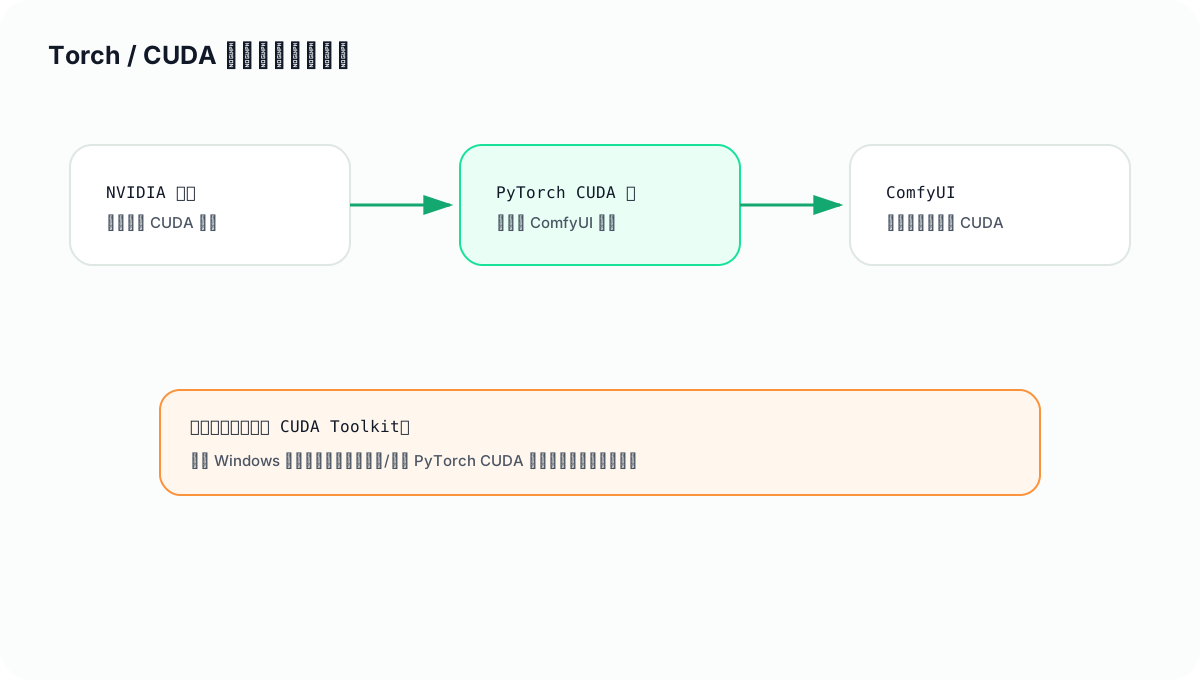
这张图先记住:NVIDIA 驱动提供 GPU 运行能力,PyTorch 才是 ComfyUI 真正调用 CUDA 的地方。多数 ComfyUI 问题不需要你单独安装 CUDA Toolkit。
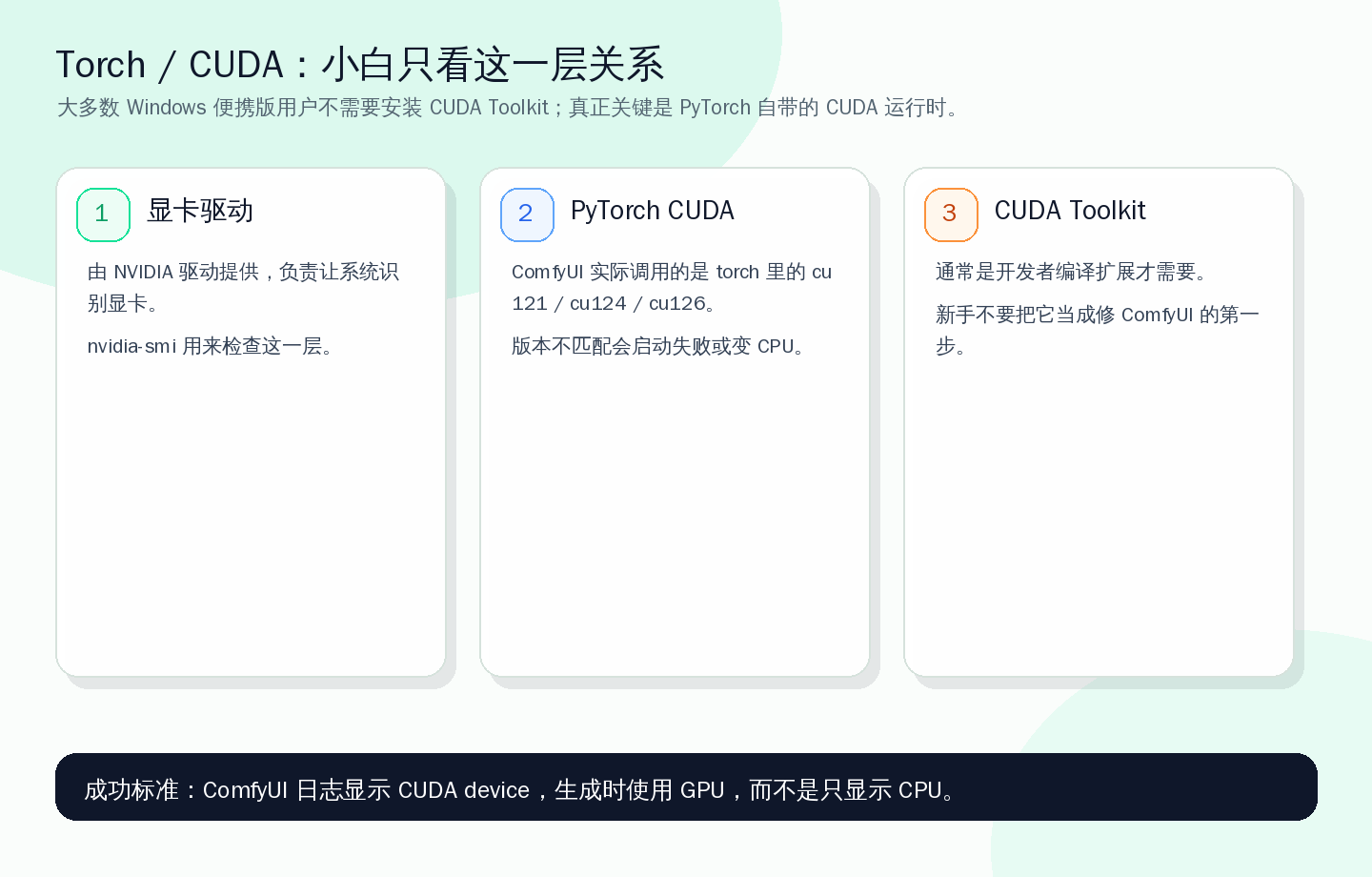
操作步骤
- 先看 NVIDIA 驱动:nvidia-smi 能正常输出,说明系统能识别显卡。
- 再看 PyTorch:ComfyUI 启动日志里会显示 torch 版本和 CUDA 是否可用。
- 理解 CUDA Version:nvidia-smi 显示的是驱动支持的最高 CUDA 运行能力,不等于你必须安装同版本 Toolkit。
- 便携版通常自带 torch,不要用系统 pip 覆盖 python_embeded。
- 手动环境才需要谨慎安装对应 CUDA 的 torch wheel。
- 遇到 mismatch,优先查 torch 安装来源,而不是盲目安装 CUDA Toolkit。
判断问题属于哪一类
- 如果页面打不开,先看启动窗口是否还在运行,以及端口是否正确。
- 如果节点是红色,优先处理缺失自定义节点或插件加载失败。
- 如果模型下拉框为空,优先检查模型类型和放置目录。
- 如果开始生成后失败,优先看显存、模型版本和具体报错节点。
- 如果更新后才坏,优先考虑插件版本不兼容,必要时回退或临时移除插件。
常见错误
- 看到 CUDA 12.x 就去装 CUDA Toolkit。
- 把系统 Python 的 pip 包装进便携版问题里。
- 多个 Python 环境共存,不知道命令装到了哪里。
验证是否成功
- ComfyUI 启动日志显示 CUDA available。
- 生成图片时 GPU 占用上升。
- 没有 torch not compiled with CUDA enabled 之类错误。
如果仍然失败
请把控制台里从 Traceback 开始到最后一行的完整报错保存下来,同时记录:ComfyUI 版本、启动方式、显卡型号、显存容量、使用的模型文件名、刚安装过哪些插件。不要只截网页上的红色提示,因为真正有用的信息通常在启动窗口里。
如果你在本站提交反馈,登录状态下会自动附带 user_id,方便后续追踪同一个用户遇到的连续问题;未登录也可以匿名提交。
下一步推荐
- 新手路线:/topics/comfyui-beginner/
- 报错排查:/topics/comfyui-errors/
- 模型基础:/topics/model-basics/
- 插件安装:/topics/must-have-plugins/
更新记录
- 2026-05-12:扩写为正式教程,补充操作步骤、常见错误和验证清单。
Back To Route
读完这篇后,回到主路线继续推进
如果这篇只解决了一个局部问题,优先按当前状态回到新手、模型、显存或工作流导入路线,避免读完后断线。